martes, 19 de mayo de 2015


=¿COMO ACCEDER AL BIOS DESDE EL SISTEMA OPERATIVO?=


1 PASO: Buscamos las configuraciones en las opciones
y le damos clic.
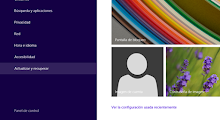
 
            
2 PASO: Después buscamos en donde diga, "actualizar y recuperar" y le damos clic.        
3 PASO: le damos en "recuperación". y en donde dice inicio avanzado
le damos clic en reiniciar ahora.
 
             
4 PASO: le damos clic en donde diga "solucionar problemas"
y le damos clic.


5 PASO: Después buscamos la opción de "configuración
de firmware UEFI".
 
 
6 PASO: Nos abrirá este recuadro y dejemos que termine
de reiniciar.
 
7 PASO: Le damos a la opción requerida y enter para continuar.


8 PASO: después de habe escojido la opción, nos aparecerá asi y
asi se da por finalizado y para salir le damos en F10.


lunes, 18 de mayo de 2015


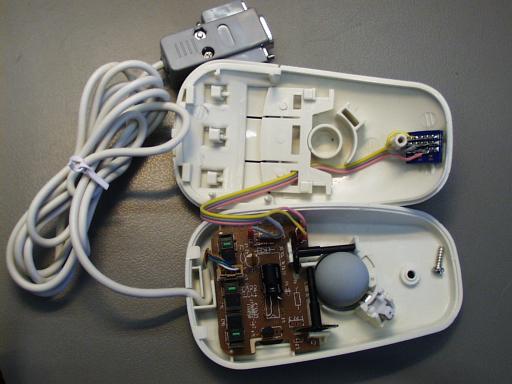
=PARTES INTERNAS Y EXTERNAS DE UN MOUSE=


PARTES EXTERNAS..

1.- Botón derecho / izquierdo: apuntan hacia un menú ó icono, así como llaman un menú contextual.
2.- Rueda (Scroll): botón inteligente que permite bajar y subir en la pantalla de manera vertical solamente girándola.
3.- Cubierta: protege los circuitos internos, da estética al ratón y tiene una forma para ser tomado con la mano.
4.- Deslizadores: permiten un mejor movimiento del ratón en las superficies lisas.
5.- Esfera de rodamiento: determina por medio de movimiento mecánico la posición del ratón sobre la superficie y la transforma en coordenadas del monitor.
6.- Cable: recibe la alimentación y envía las señales hacia el puerto de la computadora.
7.- Botones secundarios (opcionales): incluyen funciones programadas por el usuario para ahorrar tiempos de acceso a las aplicaciones.


PARTES INTERNAS....

1.- Cable: recibe la alimentación y envía las señales hacia el puerto de la computadora.
2.- Conmutadores: reciben los impulsos al oprimir los botones derecho e izquierdo del ratón.
3.- Rueda (Scroll): botón inteligente que permite bajar y subir en la pantalla de manera vertical solamente girándola.
4.- Controlador de hardware: procesa las señales producidas por el ratón y las envía hacia el emisor de ondas.
5.- Esfera de rodamiento: determina por medio de movimiento mecánico la posición del ratón sobre la superficie y la transforma en coordenadas del monitor.
6.- Sensores mecánicos: se mueven en sincronía con la esfera y generan los impulsos que pueden ser interpretados como posiciones en el monitor.


domingo, 17 de mayo de 2015


=PARTES INTERNAS Y EXTERNAS DEL TECLADO=


PARTES  INTERNAS DE UN TECLADO

CARCASA: Es la parte plástica en la que van ensambladas las teclas

TECLAS: Que son casi parte de la carcasa, pero estas son independientes de la carcasa ya que pueden moverse y retirarse de ser necesario.
GOMITAS: Van dentro del tecladoson partes  plásticas que cumplen dos funciones, la de devolver la tecla a su lugar una ves precionada (como si fuera un resorte) y la otra es la de precionar los contactos.

  LAMINAS PLASTICAS: Son tres laminas donde en dos de ellas hay una serie de pistas y caminos hechos de un material conductor y entre medio de ellas una cuya única función es separar a las dos primeras todas las pistas que tienen estas láminas se conectan a una plaqueta que contiene el microchip que controla al teclado.
 Cuando presionas una tecla, esta empuja la gomita que tiene debajo y hace que la lámina con contactos que está arriba toque a la que está debajo cerrando así el circuito luego esa señal se transmite a la plaqueta que la interpreta y la envia por el cable  hacia la computadora


PARTES EXTERNAS

1:BOTONES DE ACCESO DIRECTO:permite acceder directamente a una aplicación, tal como el explorador del internet, el volumen, la calculadora,etc.

2:CUBIERTA:protege el interior del teclado y da estética.

3:SOPORTE PARA MUÑECAS: permite comodidad para al momento de utilizar el teclado.
                                                                                   
                                                                                    4:TECLADO: permite introducir los datos a la
                                                                                     computadora.
       
                                                                                    5:CABLE: alimenta al teclado y envía
                                                                                    información hacia un puerto de a computadora
                                                                                    por medio de un conector.
 
 
=PARTES INTERNAS Y EXTERNAS DE LA FUENTE DE PODER=


 PARTES EXTERNAS DE UNA FUENTE DE PODER

Internamente cuenta con una serie de circuitos encargados de transformar la electricidad para que esta sea suministrada de manera correcta a los dispositivos. Externamente consta de los siguientes elementos:
1.- Ventilador: expulsa el aire caliente del interior de la fuente y del gabinete, para mantener frescos los circuitos.
2.- Conector de alimentación: recibe el cable de corriente desde el enchufe doméstico.
3.- Selector de voltaje: permite seleccionar el voltaje americano de 127V ó el europeo de 240V.
4.- Conector de suministro: permite alimentar cierto tipo de monitores CRT.
5.- Conector AT o ATX: alimenta de electricidad a la tarjeta principal.
6.- Conector de 4 terminales IDE: utilizado para alimentar los discos duros y las unidades ópticas.
7.- Conector de 4 terminales FD: alimenta las disqueteras.
8.- Interruptor manual: permite encender la fuente de manera mecánica.
Partes y funciones externas de la fuente de AT o ATX.


PARTES INTERNAS DE UNA FUENTE DE PODER

En la imagen se aprecia una fuente de poder ATX destapada pudiéndose identificar fácilmente el transformador de conmutación así como los transistores de potencia (conmutadores)
 los cuales se caracterizan por estar acoplados a un disipador de aluminio, también son
 claramente visibles los capacitares de filtrado notorios por su gran tamaño (en la parte
 izquierda parcialmente cubiertos por el disipador). Vemos también el ventilador, en este caso es uno de 8 centímetros de diámetro. El conjunto de cables “amarrados” son los que llevan los voltajes de salida hacia el computador. Los cables negros corresponden a 0 volts, los naranjos a 3.3 volts, los rojos a 5 volts y los amarillos a 12 volts. El cable verde (aunque se ve mas bien azul en la foto) es el cable de control del sistema “soft-power”.

jueves, 30 de abril de 2015


=INSTALACION DE WINDOWS 8.1=
 
 
1 PASO: primero aguardamos todos los archivos que ocupemos en una memoria
o bien en un equipo, después apagamos nuestro equipo.
 
 
 2 PASO: Oprimimos el botón de encendido, y antes de que encienda totalmente,
oprimimos su boot de menú que le corresponde(F9,F10,F11), y nos
aparecerá este cuadro para darle una opción.
 
                                  3 PASO: Después nos aparecerá este cuadro y le daremos en la opciones
                                  escogiendo lo queremos.


4 PASO:Escogemos la opción que vamos a instalar del Windows.


5 PASO: le damos clic en la opción : "actualización:instalar Windows y
conservar archivos, configuraciones y aplicaciones".


 6 PASO: Eliminamos las unidades que no nos sirven, dándole clic
a una por una y le damos en eliminar y aplicar, hasta que solo
te quede la que ocuparas.
 
7 PASO: Después dejamos que termine de hacer sus instalaciones, aunque puede
tardar algo de tiempo.


8 PASO:Después  nos aparecerá así, y tenemos que dejar que termine de crear
el archivo adquirido.
 
 9 PASO: Escogemos nuestras configuraciones como el idioma que queremos.
 
10 PASOS: Dejamos que termine la instalación de actualizaciones.
 
 
11 PASOS: Personalizamos todas nuestras configuraciones que se necesitan.
 
12 PASOS: Después de terminar con las configuraciones, nos aparecerá esta imagen
en nuestra pantalla indicando la instalación del Windows 8.1.
 
 
13 PASOS: por último instalamos las aplicaciones necesarias para
usar nuestro equipo como ( office 2013, antivirus, USB2, etc.)


lunes, 27 de abril de 2015

 
=LIMPIEZA DE LA FUENTE DE PODER=


1 PASO: LE DESTORNILLAMOS LA PRIMERA PIEZA Y CON AYUDA DE ALGUNA MAQUINA O ASPIRADORA LE QUITAMOS TODO EL POLVO QUE TENGA NUESTRA
FUENTE.


2 PASO: CON AYUDA DE UNA BROCHA, EMPEZAMOS A SACUDIR.

3 PASO: DESPUES, TODO LO QUE E QUITAMOS LO PONEMOS IGUAL COMO ESTABA.

4 PASO: EL VENTILADOR LO VOLVEMOS A INTRODUCIR YA
QUE ESTE LIMPIO.

5 PASO: TENIENDO TODO EN SU LUGAR, VOLVEMOS A ATORNILLAR Y
A COMPROBAR SI FUNCIONA.
 
 
=LIMPIEZA DEL MOUSE=
 
 
1 PASO: VOLTIAMOS EL MOUSE Y EMPEZAMOS A DEZTORNILLAR.

2 PASO: LO ABRIMOS Y LE EMPEZAMOS A QUITAR CADA UNA
DE SUS PIEZAS QUE TIENE.


3 PASO: CUANDO YA LO TENGAMOS ABIERTO, LAVAMOS CADA
UNA DE SUS PIEZAS QUE NO TENGAN CIRCUITO Y LAS SECAMOS BIEN.

4 PASO: DESPUES YA EMPEZAMOS A ACOMODAR CADA UNA
DE LAS PIEZAS EN EL LUGAR QUE LE CORRESPONDE.
 
 
5 PASO: AY QUE TENER CUIDADO AL CONECTAR EL CABLE AL
MOUSE PORQUE PUEDE HAVER ERRORES.


6 PASO: YA QUE TERMINAMOS DE ARMAR, TENEMOS QUE
COMPROBAR SI DE ENVERDAD FUNCIONA.